Ce guide détaille comment jouer à des jeux CD Sega sur votre jeu de vapeur à l'aide d'Embudeck. Nous couvrirons la configuration, le transfert ROM et le dépannage.
avant de commencer:
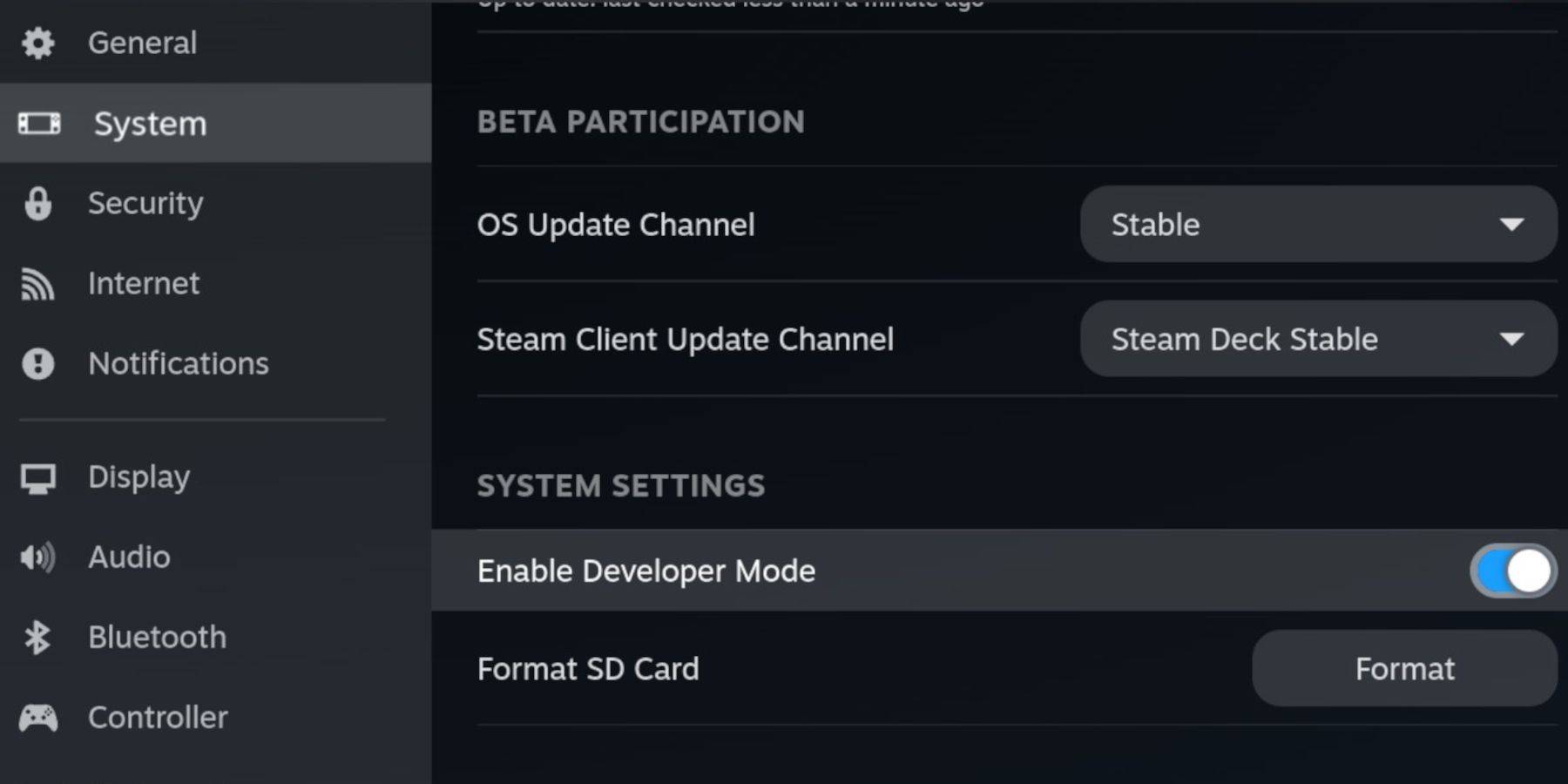 Activer le mode développeur et le débogage à distance CEF sur votre jeu de vapeur pour compatibilité avec les mises à jour EMUDECK. Instructions:
- Menu Steam d'accès (bouton Steam).
- Allez en mode développeur System>. L'activer.
- Dans le menu des développeurs, activez le débogage à distance CEF.
- Menu d'alimentation> Mode de bureau.
Exigences essentielles:
- une carte microSD A2 rapide (pour Embudeck et jeux). Formatez-le sur le pont Steam (menu Steam> Stockage> Carte SD en format).
- OBTENU LÉGALEMENT SEGA CD ROMS ET Fichiers BIOS.
- Facultatif: clavier et souris pour une gestion des fichiers plus facile.
Installation d'Embudeck:
- Passer au mode de bureau (bouton Steam> Alimentation> Mode de bureau).
- Téléchargez un navigateur (à partir du magasin de découverte).
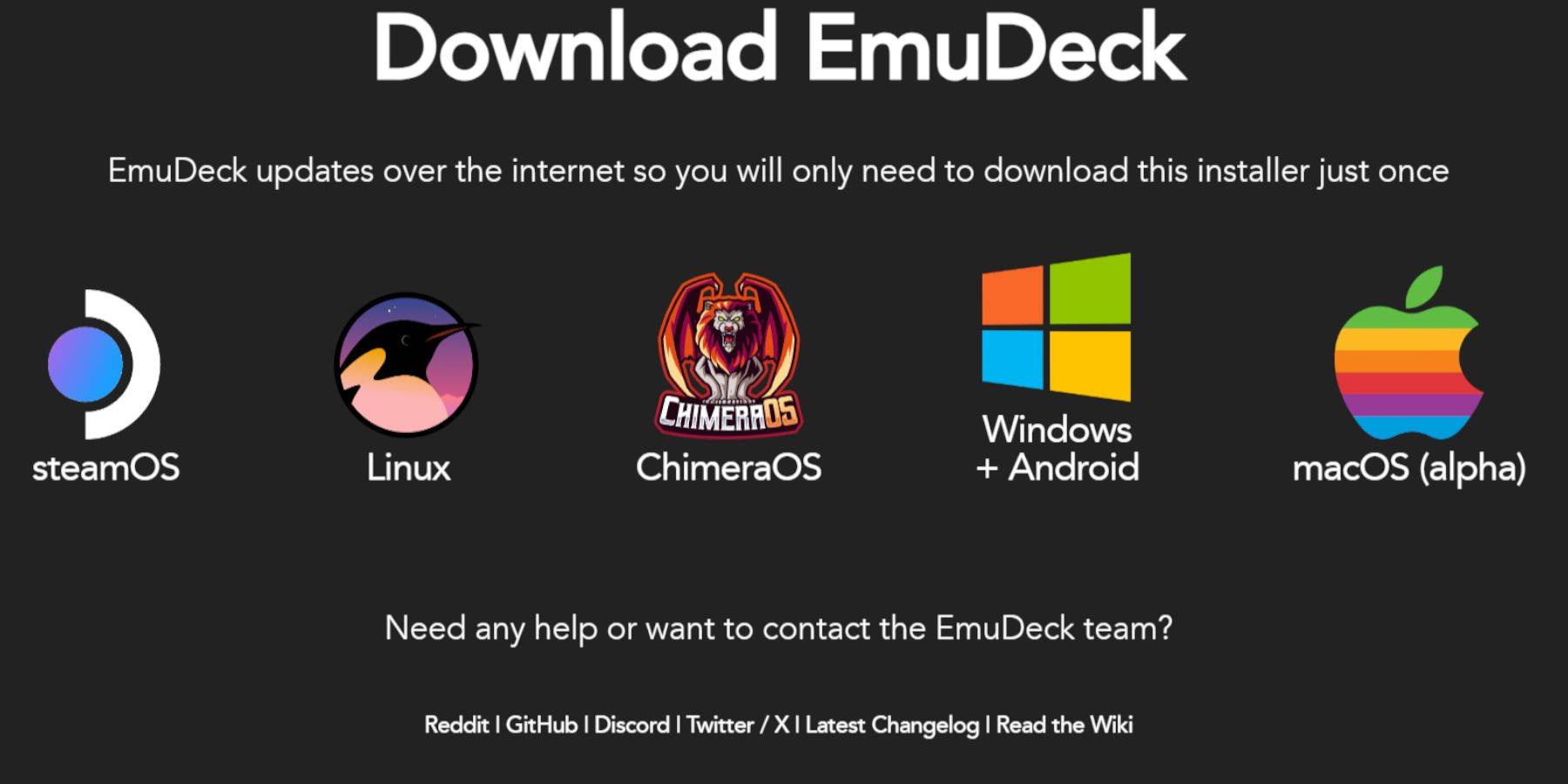
- Télécharger EMUDECK, Sélectionner la version Steamos.
- Exécutez le programme d'installation, en choisissant une installation personnalisée.
- Sélectionnez votre carte SD et votre pont de vapeur comme cible.
- Choisissez Retroarch, Melonds, Steam Rom Manager et Station d'émulation (ou tous les émulateurs).
- Complétez l'installation.
Transfert de fichiers CD SEGA:
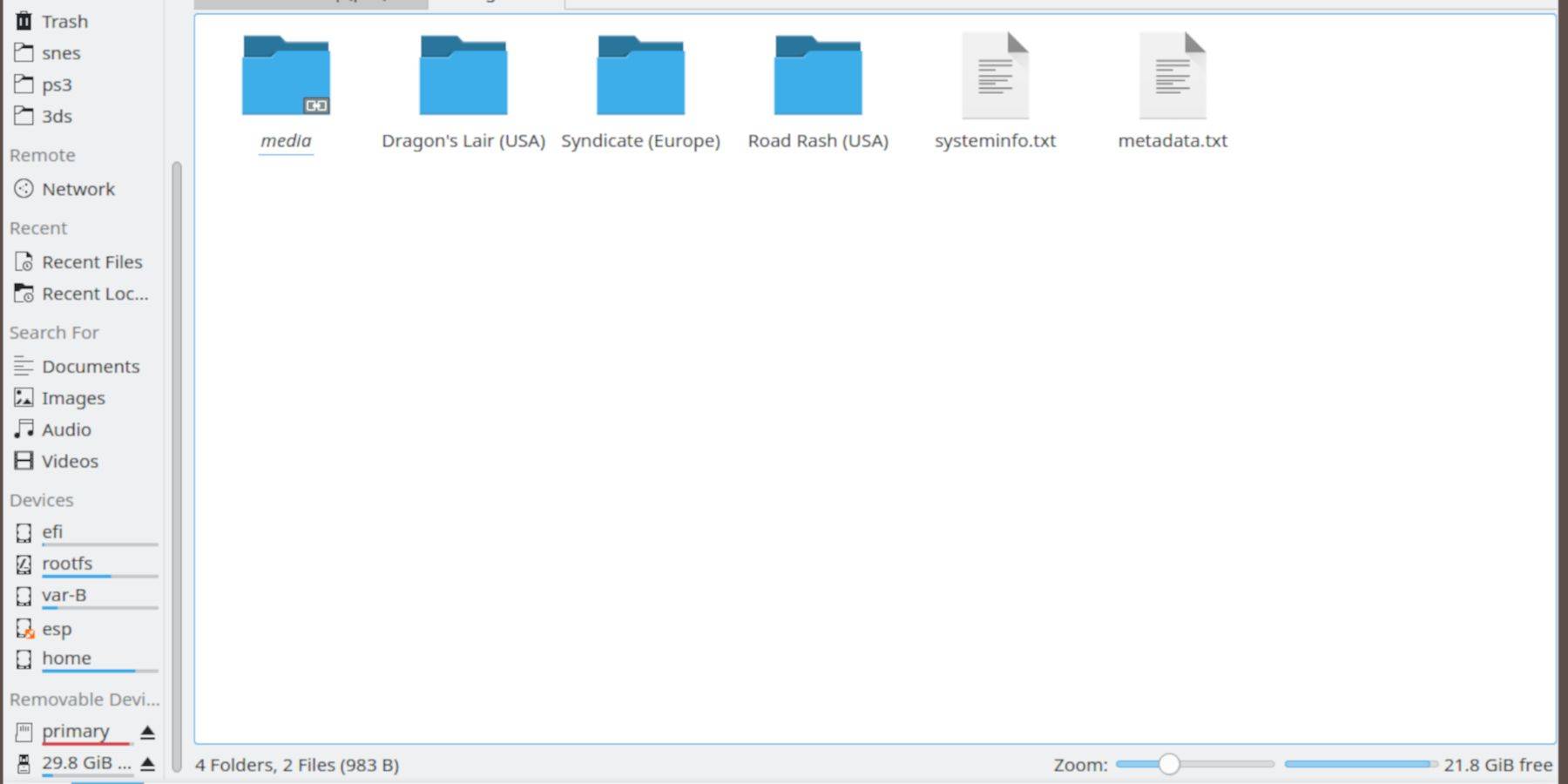
- Ouvrez le navigateur de fichiers Dolphin (en mode bureau).
- Accédez à votre carte SD (primaire).
- Allez à
Emulation>BIOSet transférez vos fichiers BIOS. - Allez à
Emulation>ROMS>segaCD(oumegaCD) et transférez vos roms.
Ajout de ROM à Steam Rom Manager:
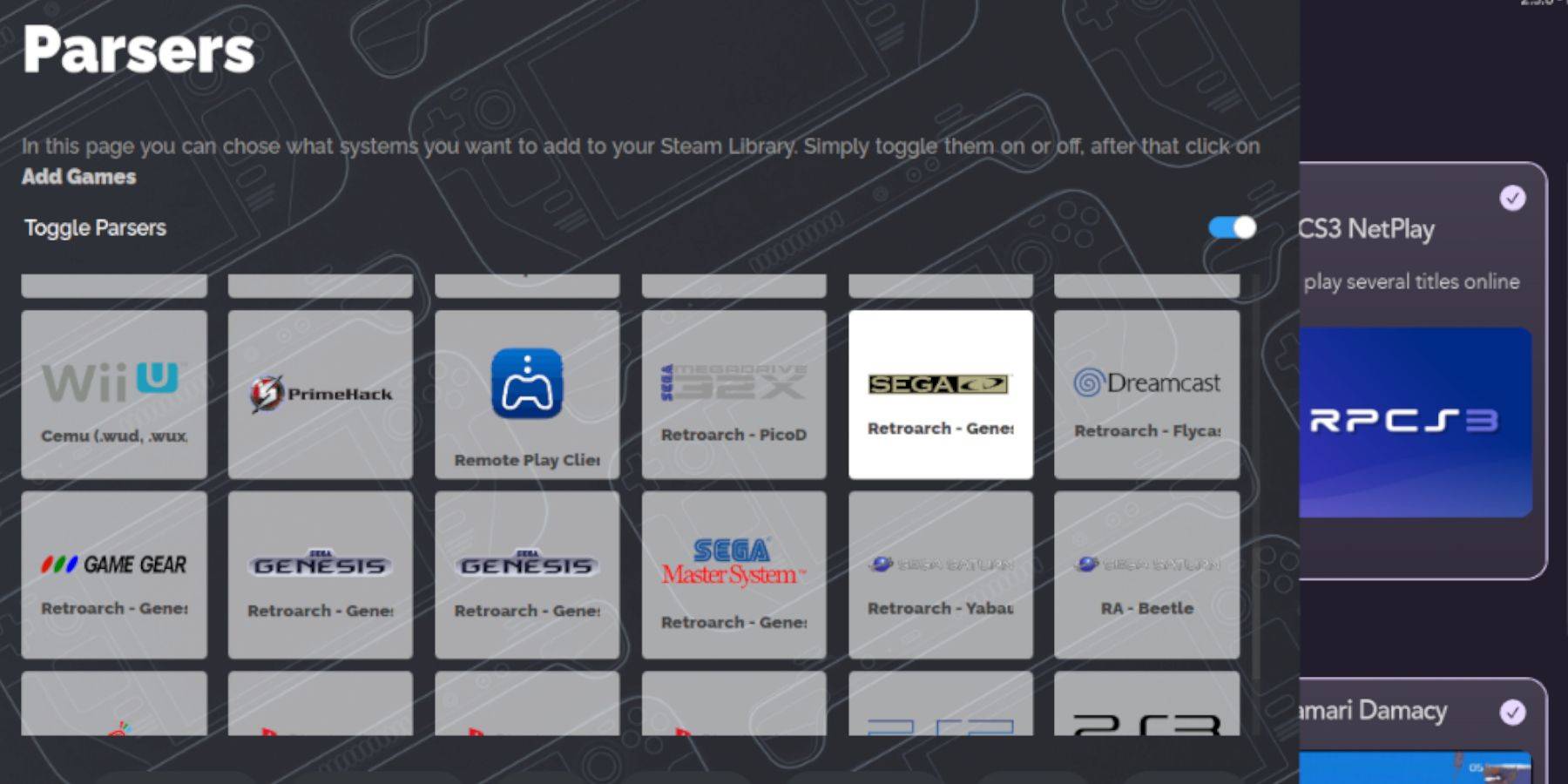
- Open EMUDECK.
- Lancez Steam Rom Manager. Cliquez sur "Oui".
- Cliquez sur "Suivant". Sautez les étapes de Nintendo DS.
- Cliquez sur "Ajouter des jeux" puis "analyse". SRM préparera vos jeux et couvertures.
Fixation des couvercles manquants:
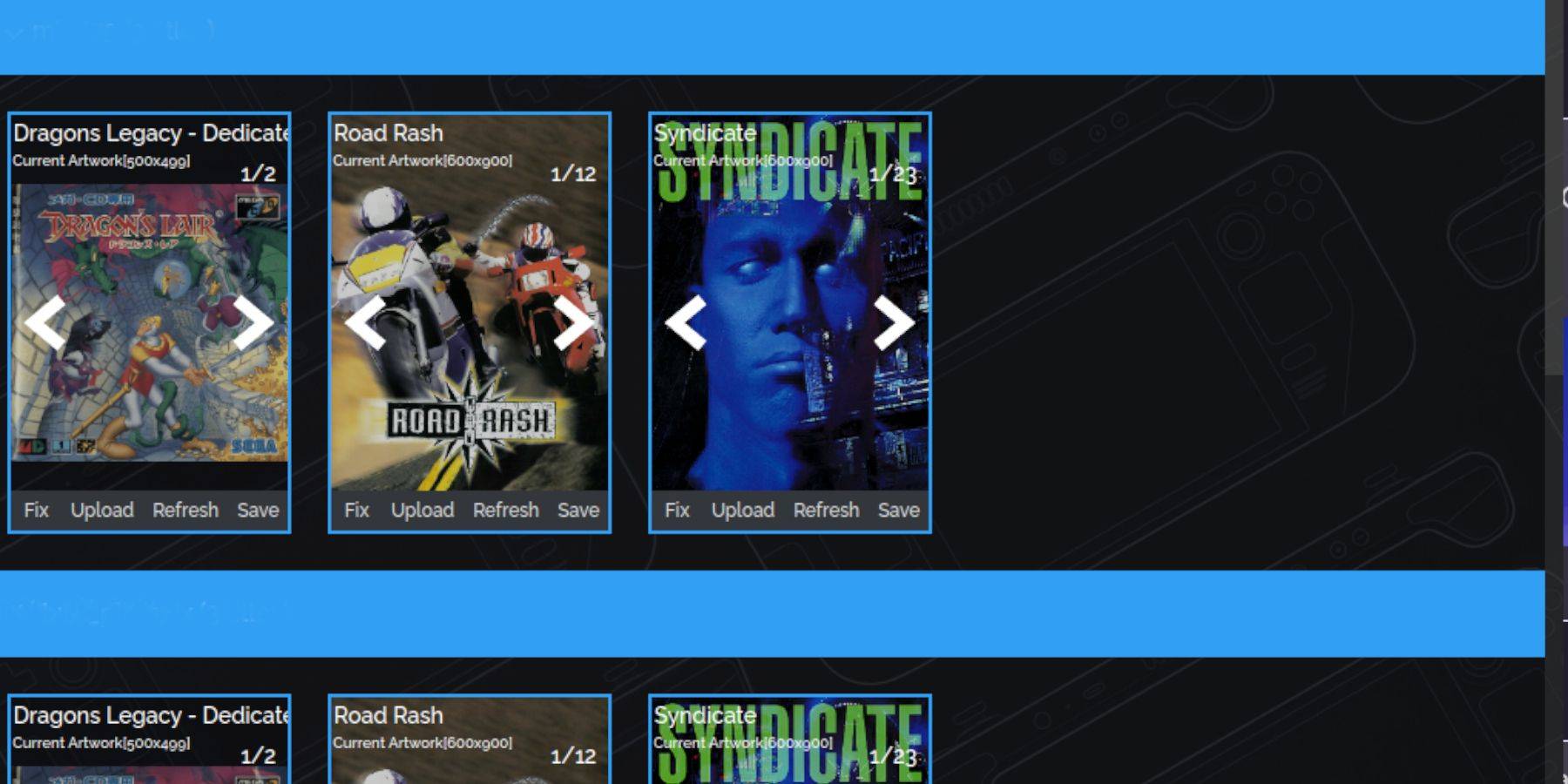
si les couvertures sont manquantes:
- Cliquez sur "Correction". Recherchez le titre du jeu.
- Sélectionnez une couverture, cliquez sur "Enregistrer et fermer".
Ajouter manuellement les couvertures en utilisant "Télécharger" si SRM ne les trouve pas.
jouer à vos jeux:
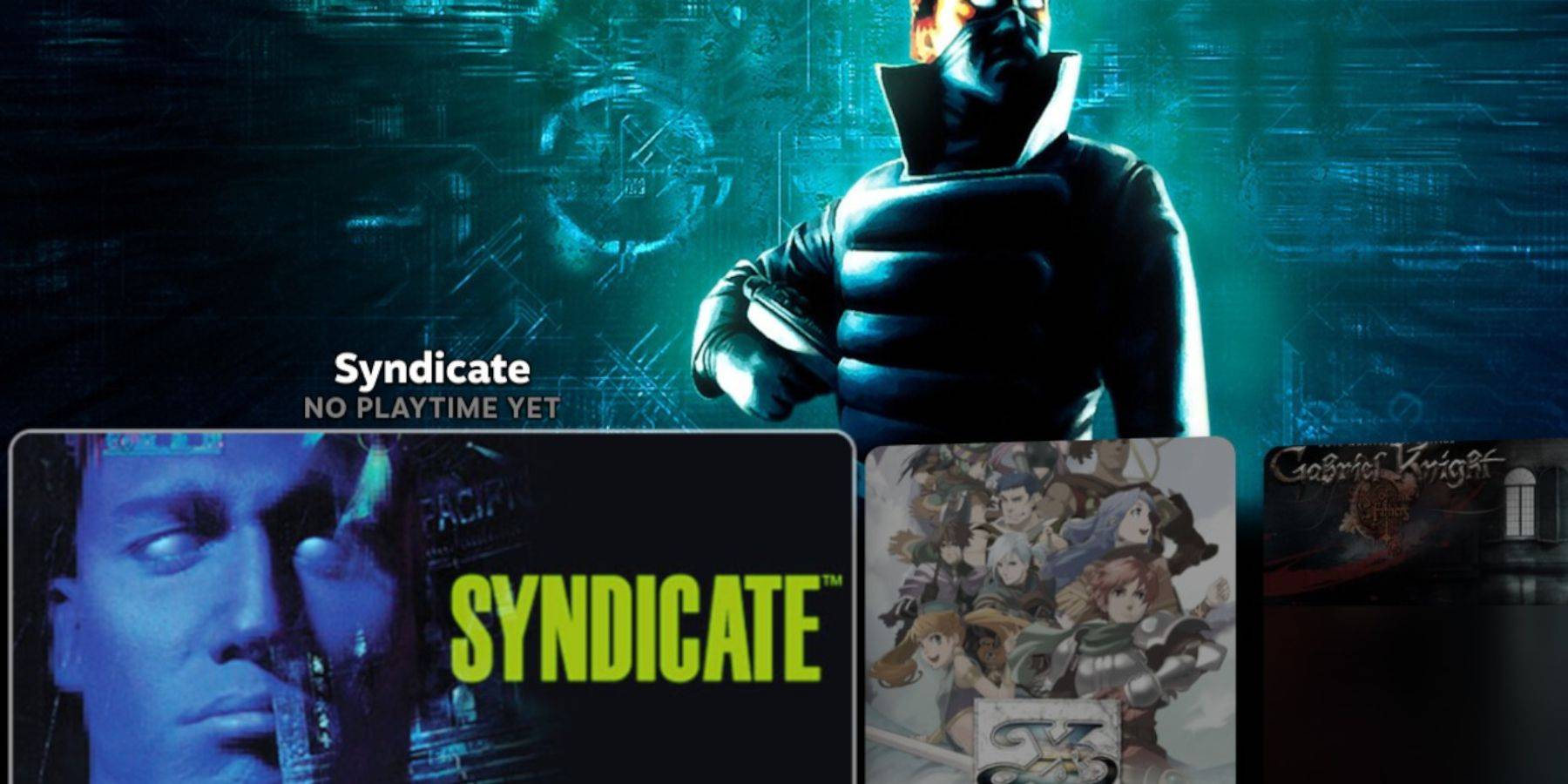
- Accédez à Steam Library> Collections> SEGA CD.
- Lancez vos jeux.
Utilisation de la station d'émulation:
Emulation Station (installée précédemment) offre une meilleure vue de la bibliothèque, en particulier pour les jeux multidisques. Accédez-y via Bibliothèque Steam > Non-Steam. Utilisez la fonction Scraper pour les métadonnées et les pochettes.
Installation de Decky Loader et des outils électriques :
EmuDeck recommande Decky Loader pour les outils électriques.
- Passer en mode bureau.
- Téléchargez Decky Loader depuis GitHub. Exécutez le programme d'installation en sélectionnant Installation recommandée.
- Redémarrez en mode jeu.
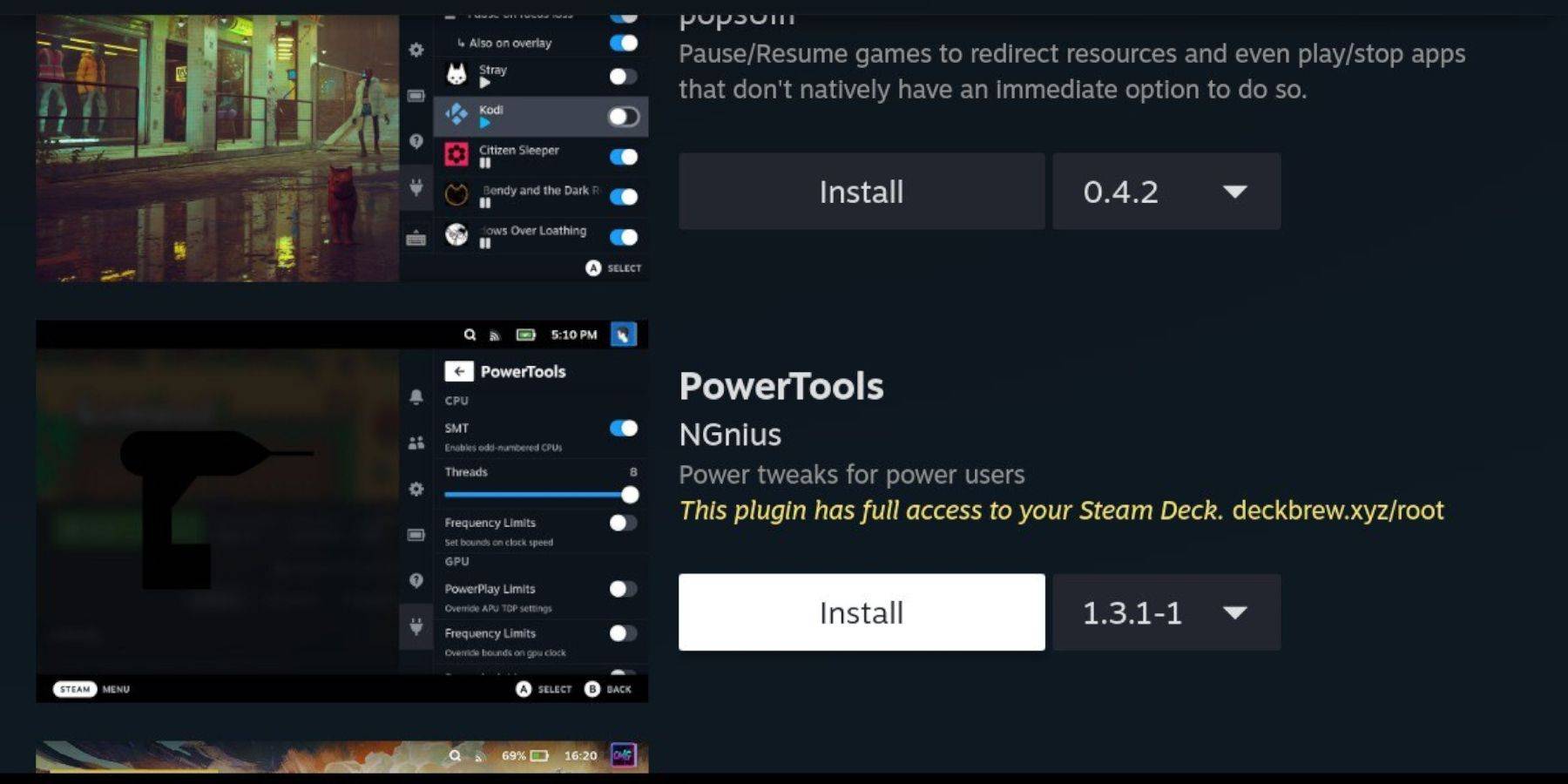
- Accédez à Decky Loader (bouton QAM). Installez les outils électriques depuis le Decky Store.
- Optimisez les paramètres des outils électriques (désactivez les SMT, définissez les threads sur 4, ajustez l'horloge du GPU dans le menu Performance).
Restauration de Decky Loader après une mise à jour de Steam Deck :
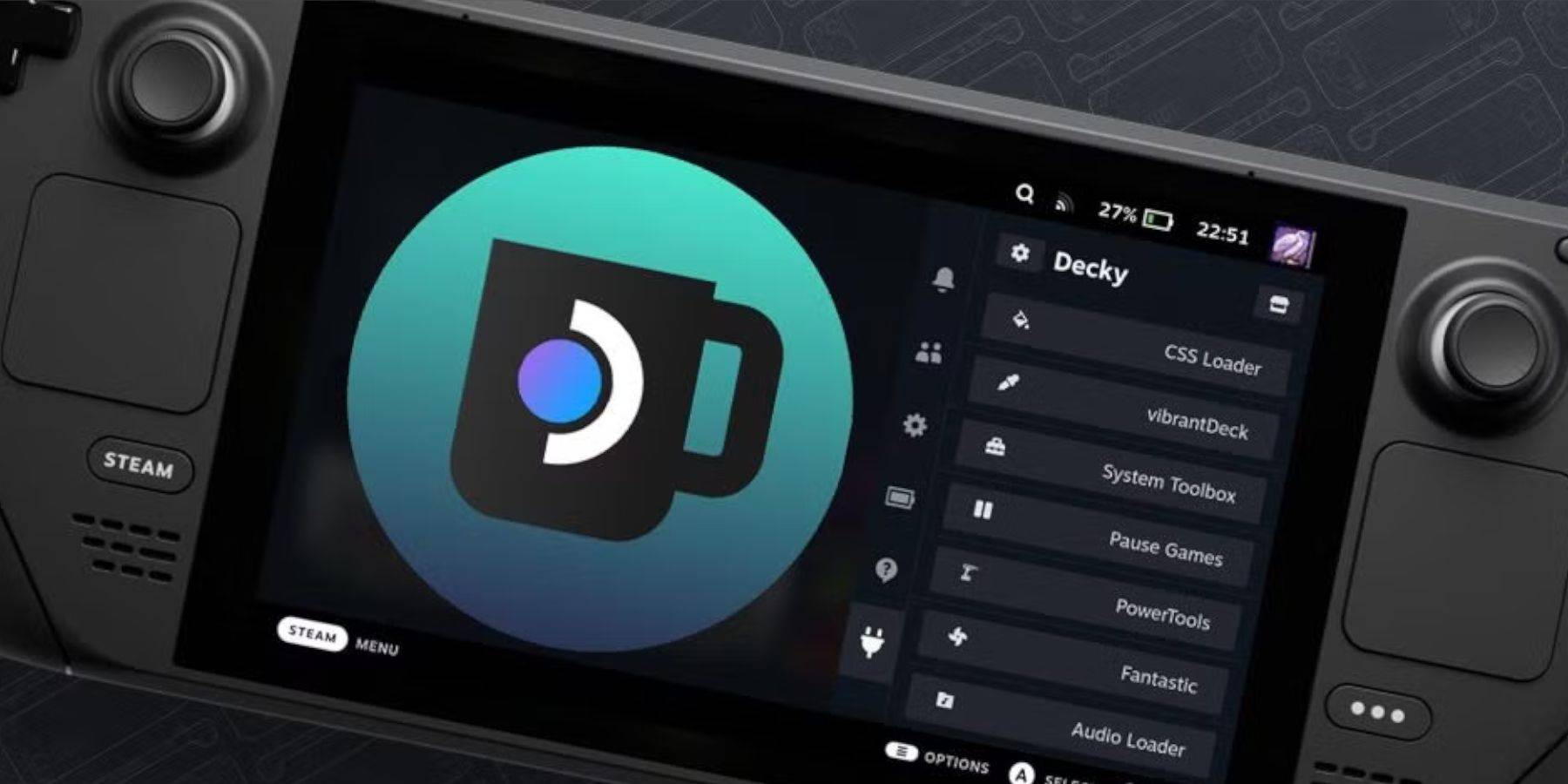
Si Decky Loader est supprimé après une mise à jour :
- Passer en mode bureau.
- Téléchargez à nouveau Decky Loader depuis GitHub. Sélectionnez "Exécuter".
- Entrez votre mot de passe sudo (créez-en un si nécessaire).
- Redémarrez en mode jeu.
Profitez de vos jeux Sega CD !