訊息 “指南:將PS5控制器輕鬆連接到PC”

“指南:將PS5控制器輕鬆連接到PC”

作者 : Alexander Apr 18,2025

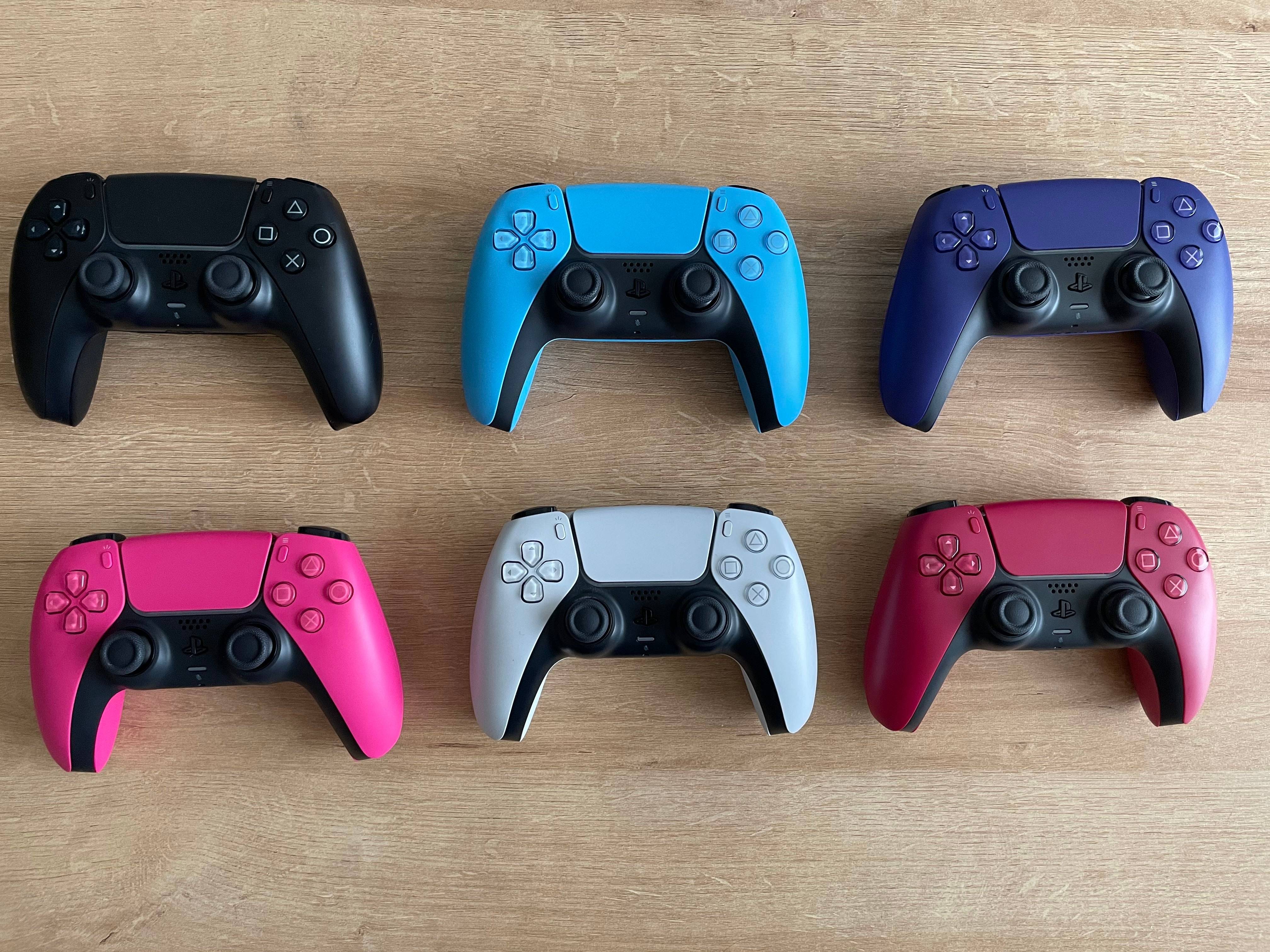
Sony Dualsense由於其創新功能,出色的抓地力和人體工程學設計而成為最佳PS5控制器,從而增強了您在PlayStation 5上的遊戲體驗。雖然將其連接到最佳遊戲PC可能在DualShock 4方面具有挑戰性,但DualSense提供了更強大的PC支持,使其成為最佳PC控制器中的最高競爭者。在下面,您會找到有關如何將雙重義與PC連接到PC的直接指南。
將PS5控制器與PC配對所需的項目

  • 可以使用數據的USB-C電纜
  • PC的藍牙適配器

將雙重態連接到PC可能很簡單,但是您需要正確的設備。單獨購買時,DualSense不會帶有USB電纜,並且並非所有PC都具有內置的藍牙。要將雙重義與PC配對,您將需要一個支持數據傳輸的USB-C電纜 - 有些預算電纜只能提供電源。如果您的PC具有USB-C端口,或用於傳統矩形USB端口的USB-C-C-TO-A電纜,則可以使用C到C電纜。

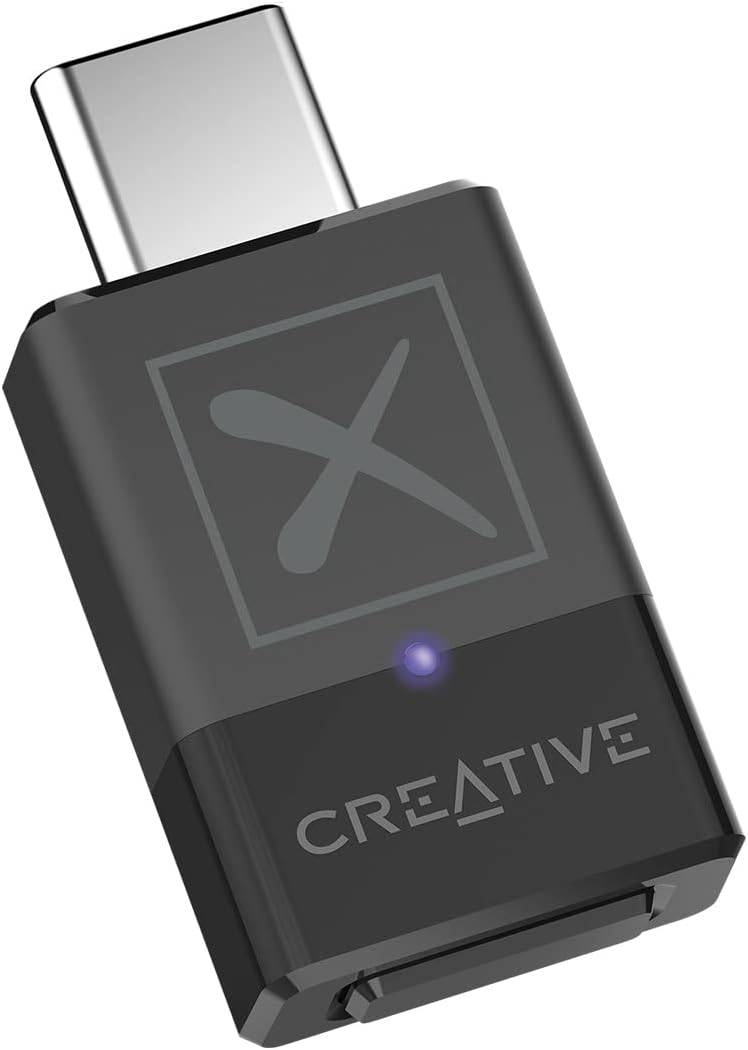
如果您的PC缺乏藍牙,請補充它很簡單。提供了許多藍牙適配器,從適合PCIE插槽的藍牙適配器到只需要免費的USB端口的藍牙適配器。
我們的首選

創意BT-W5藍牙發射機

在亞馬遜上看到

如何將PS5控制器與USB配對PC
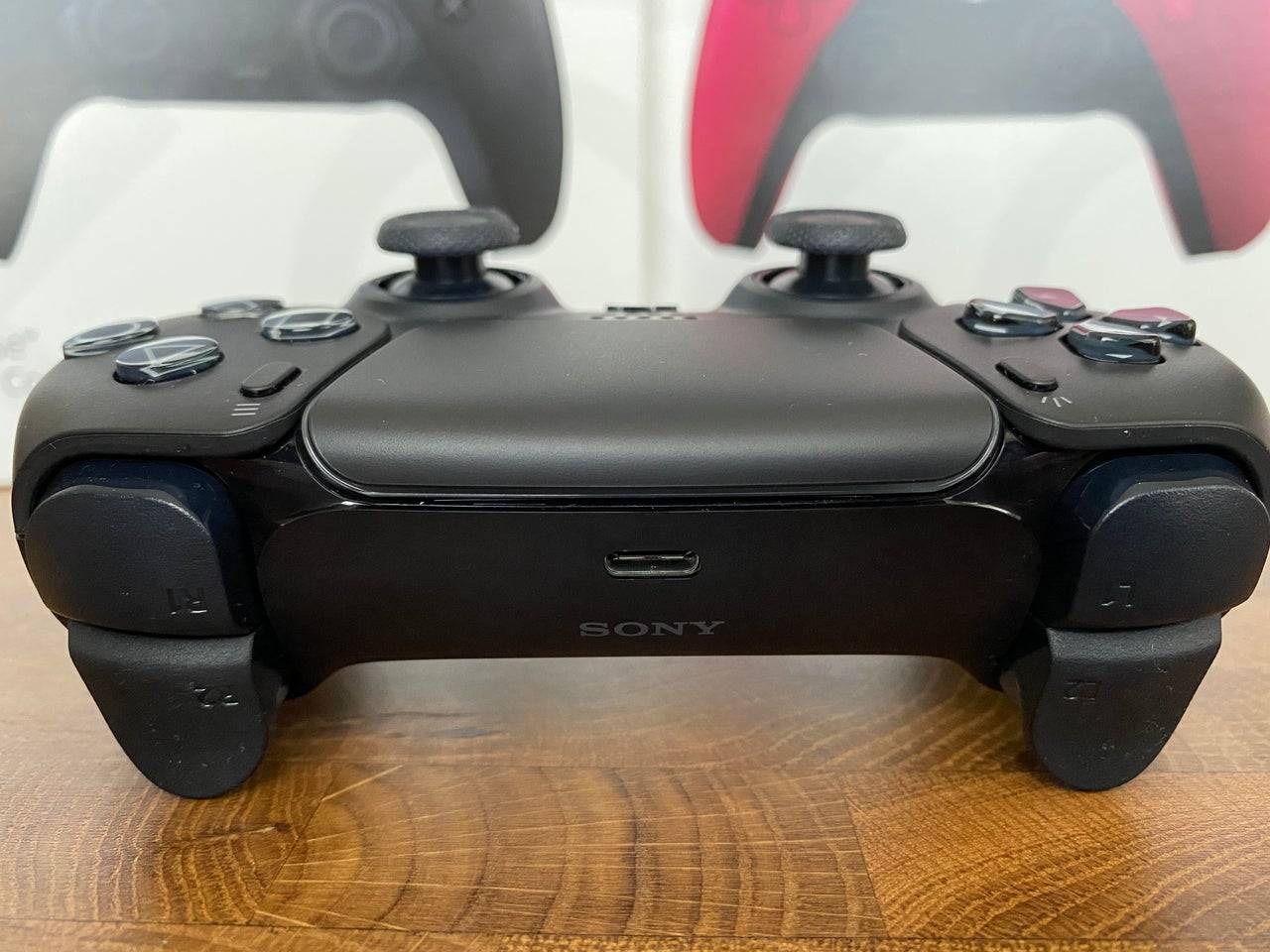
  1. 將所選的USB電纜插入PC上的開放端口。
  2. 將電纜的另一端插入您的DualSense控制器上的USB-C端口。
  3. 等待您的Windows PC識別DualSense控制器作為遊戲板。

如何通過藍牙將PS5 DualSense控制器與PC配對

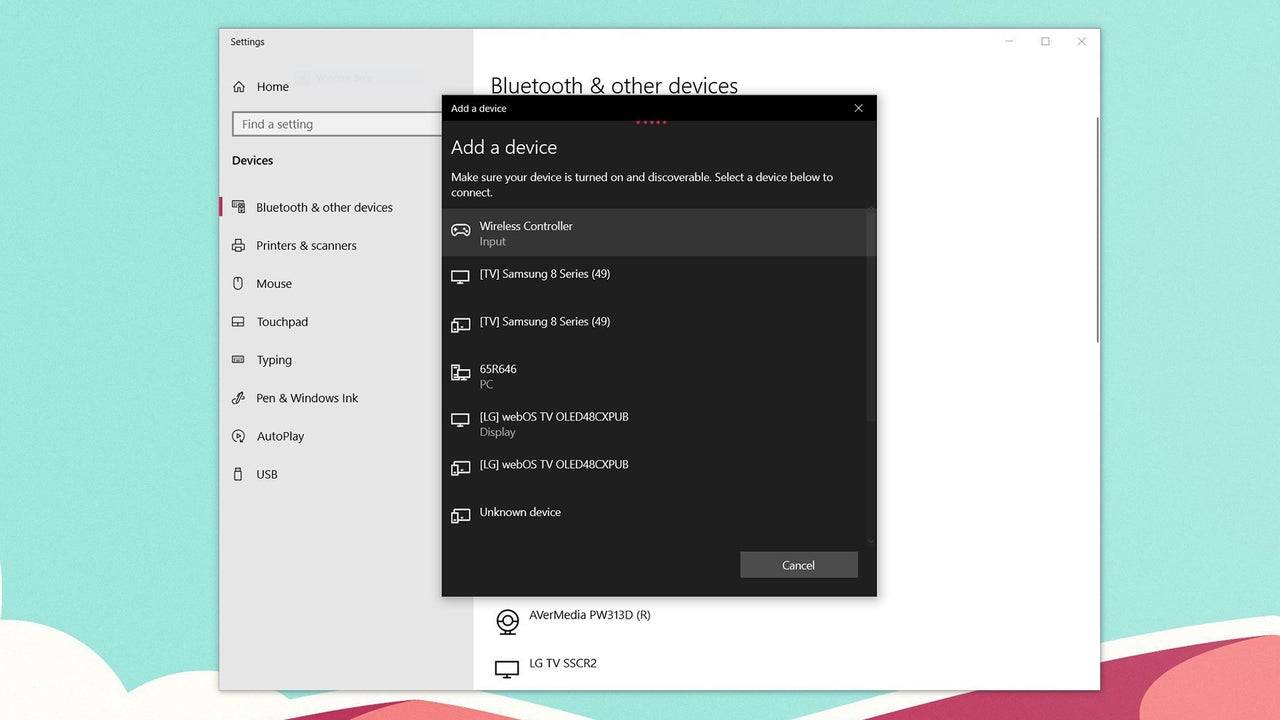
  1. 通過按Windows鍵,鍵入“藍牙”,然後從菜單中選擇**藍牙和其他設備**,訪問PC的藍牙設置。
  2. 選擇**添加藍牙或其他設備**。
  3. 在彈出窗口中選擇**藍牙**。
  4. 在您的雙義控制器上(確保其斷開並關閉電源),並按下PS按鈕,並同時按下PS按鈕(在D-Pad旁邊)(旁邊),直到觸摸板下的燈條開始閃爍。
  5. 在您的PC上,從可用的藍牙設備列表中選擇DualSense控制器。

最新文章
  • 武昌:開發團隊回應「秋季羽毛」的效能問題

    ​最新消息:今日稍早(7月28日),《Wuchang: Fallen Feathers》的開發者 Leenzee 透過 Steam 發布了一份更新聲明。聲明中,開發團隊對遊戲上市時出現的問題進一步致歉,並承諾將在不久後提供一份「全面的解釋」,說明問題發生的原因。此外,Leenzee 表示團隊正「密切關注所有社群管道」,並向玩家保證「從批評到建議的每一種聲音,我們都已收到、仔細聆聽,並在我們尋求解決方案的過程中積極討論。」針對預購獎勵與初始補償方案的具體問題,Leenzee 宣布了新的措施:Stea

    by Zachary Dec 20,2025

  • 亞馬遜會員日PS5 DualSense Edge降至122美元

    ​高階 Sony PlayStation 5 DualSense Edge 無線控制器很少從其標準的 200 美元價格點看到折扣。幸運的是,亞馬遜 Prime Day 帶來了一個超值優惠 — 結帳後折扣後,僅需 122.27 美元即可購得「如新品」版本。這難得的 39% 節省幅度,讓亞馬遜二手認證的「如新品」條件(通常指物品本身幾乎全新、僅包裝有輕微磨損)值得考慮。此外,您還享有亞馬遜標準的 30 天退貨政策保障。PS5 DualSense Edge 控制器 (如新品) — 僅需 122 美元結帳

    by Patrick Dec 19,2025

最新遊戲
Indian Bike Game 3d Driving

策略  /  1.5  /  53.51MB

下載
Hnefatafl

桌遊  /  3.91  /  95.0 MB

下載
Ultimate Robot Merge

動作  /  0.3.9  /  34MB

下載