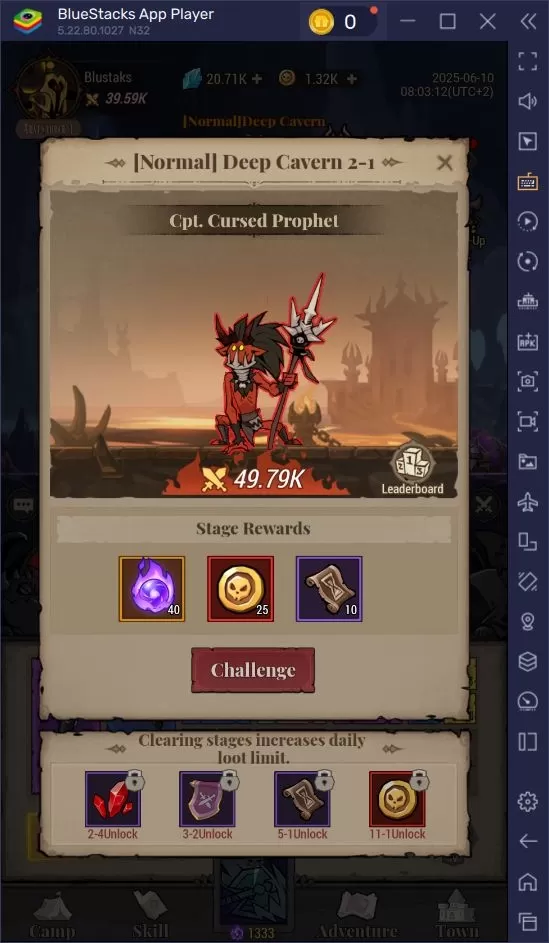
El Sony Dualsense se destaca como el mejor controlador de PS5 , gracias a sus características innovadoras, agarre superior y diseño ergonómico, mejorando su experiencia de juego en PlayStation 5 . Si bien conectarlo a las mejores PC para juegos podría haber sido un desafío con el Dualshock 4, el Dualsense ofrece un soporte de PC mucho más robusto, lo que lo convierte en un contendiente principal entre los mejores controladores de PC . A continuación, encontrará una guía directa sobre cómo conectar su Dualsense a una PC.
Elementos necesarios para combinar el controlador PS5 con PC
- Cable USB-C listo para datos
- Adaptador Bluetooth para PC
Conectar su Dualsense a una PC puede ser sencillo, pero necesitará el equipo correcto. El Dualsense no viene con un cable USB cuando se compra por separado, y no todas las PC tienen Bluetooth incorporado. Para emparejar su Dualsense con una PC, necesitará un cable USB-C que admita la transferencia de datos, algunos cables presupuestarios solo proporcionan energía. Puede usar un cable C-To-C si su PC tiene un puerto USB-C o un cable USB-C a A para puertos USB rectangulares tradicionales.
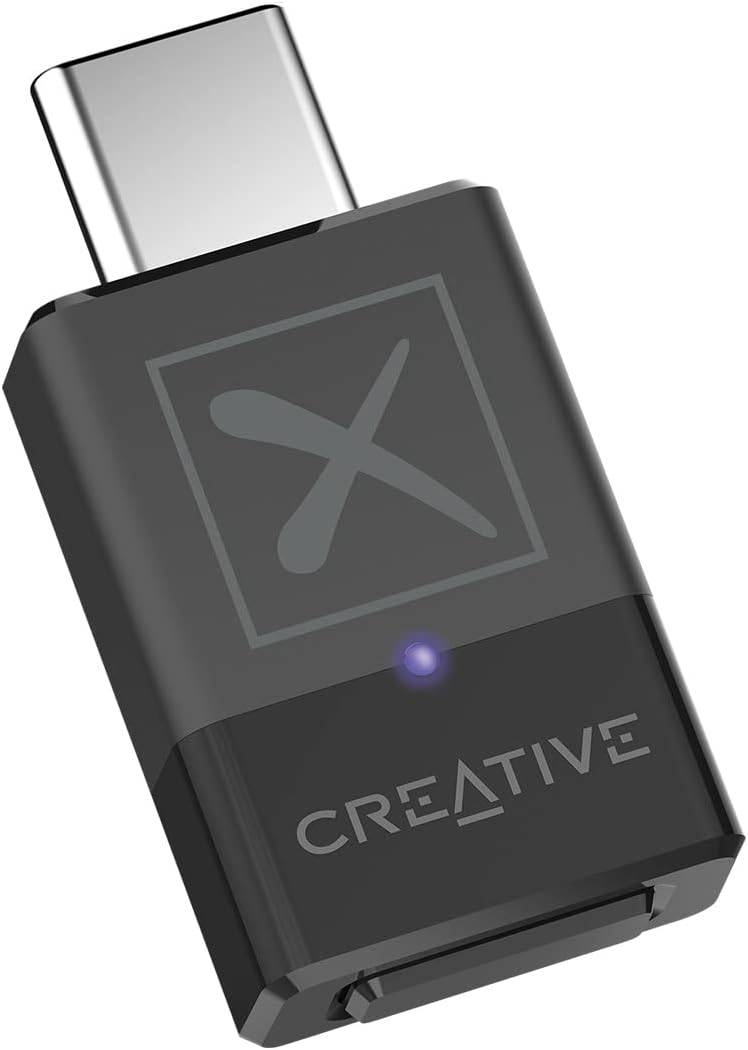
Si su PC carece de Bluetooth, agregarla es simple. Hay numerosos adaptadores Bluetooth disponibles, que van desde aquellos que se ajustan a una ranura PCIe hasta aquellos que solo necesitan un puerto USB gratuito.
Nuestra mejor selección
Transmisor Bluetooth creativo BT-W5
Véalo en Amazon
Cómo emparejar el controlador PS5 con PC sobre USB
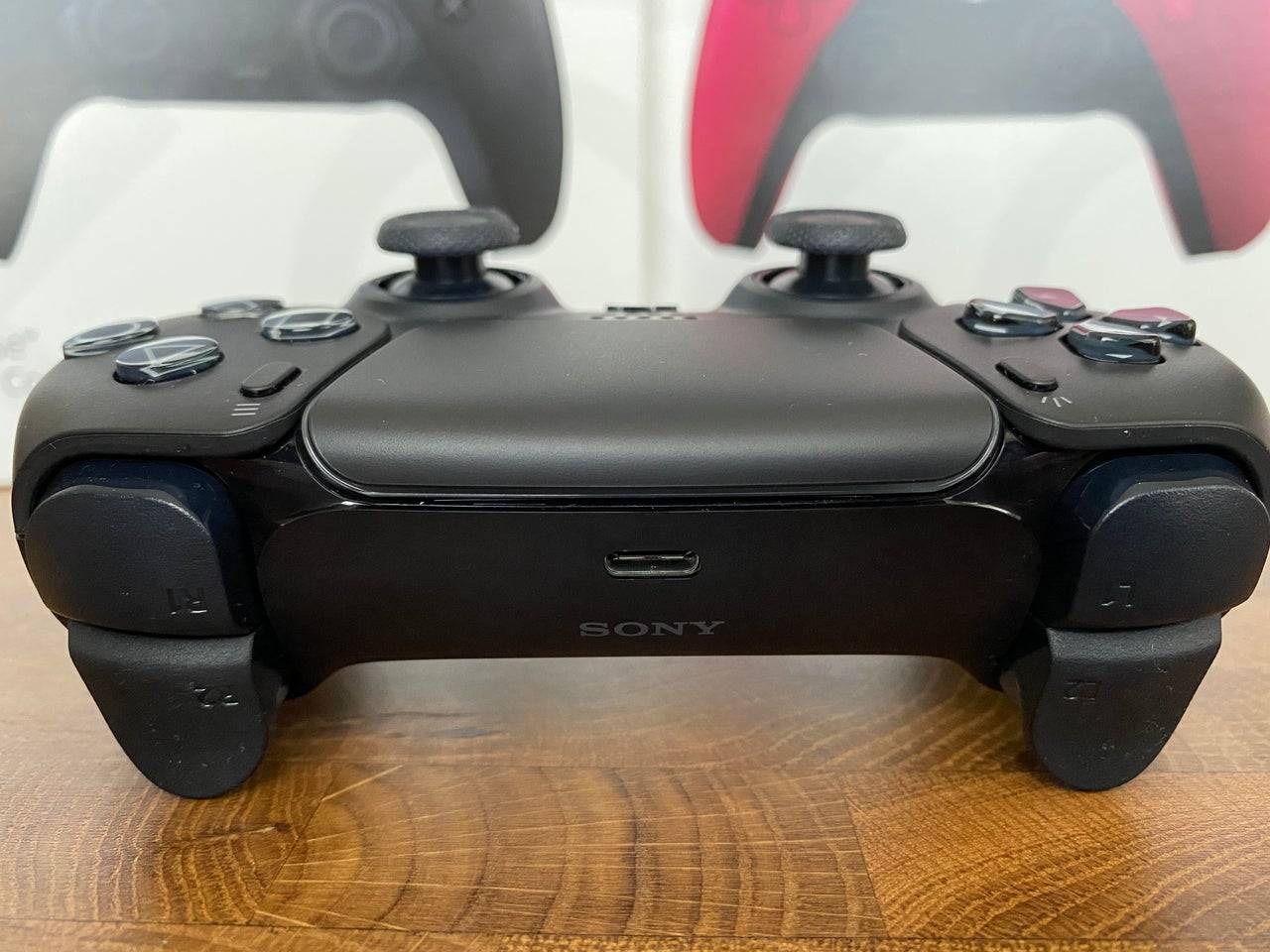
- Conecte su cable USB seleccionado en un puerto abierto en su PC.
- Conecte el otro extremo del cable al puerto USB-C en su controlador Dualsense.
- Espere a que su PC con Windows reconozca el controlador Dualsense como un gamepad.
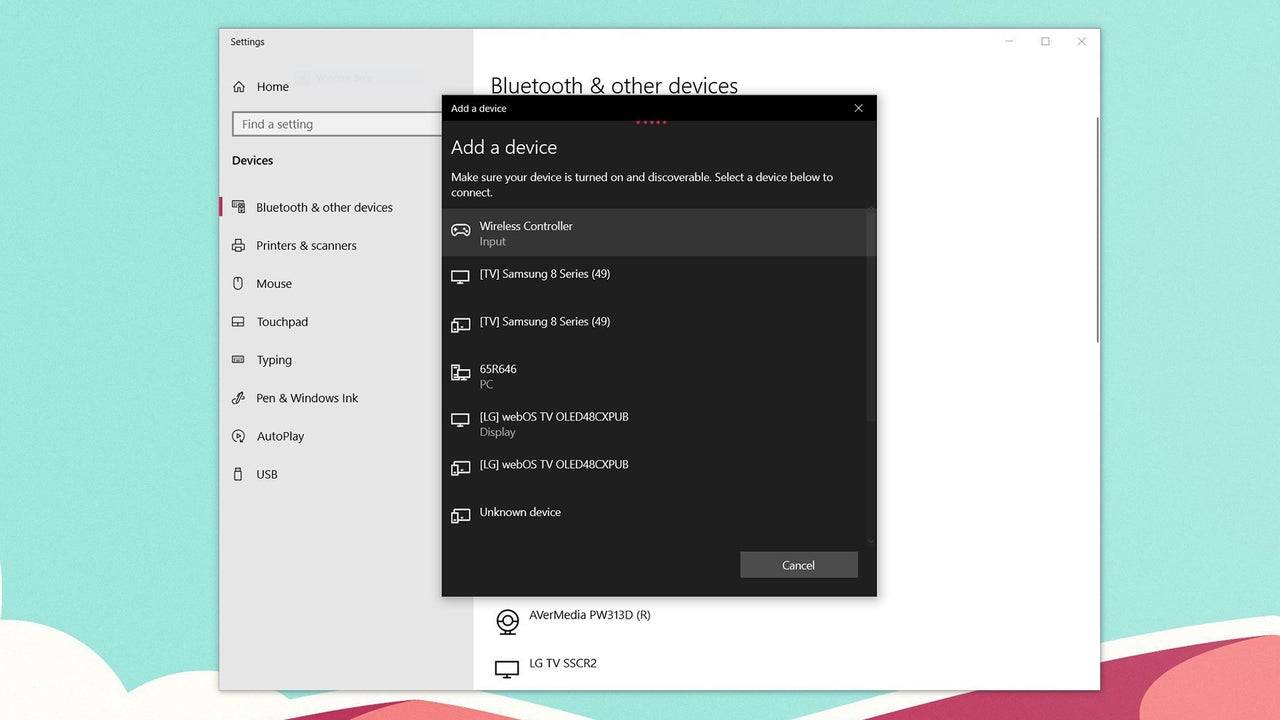
Cómo emparejar el controlador PS5 Dualsense con PC sobre Bluetooth
- Acceda a la configuración Bluetooth de su PC presionando la tecla Windows, escribiendo "Bluetooth" y seleccionando ** Bluetooth y otros dispositivos ** en el menú.
- Seleccione ** Agregue Bluetooth u otro dispositivo **.
- Elija ** Bluetooth ** en la ventana emergente.
- En su controlador Dualsense (asegúrese de que esté desconectado y encendido), presione y mantenga presionado el botón PS y cree el botón (al lado del D-Pad) simultáneamente hasta que la barra de luz debajo del panel táctil comience a parpadear.
- En su PC, seleccione su controlador Dualsense de la lista de dispositivos Bluetooth disponibles.