首页 新闻 “指南:将PS5控制器轻松连接到PC”

“指南:将PS5控制器轻松连接到PC”

作者 : Alexander Apr 18,2025

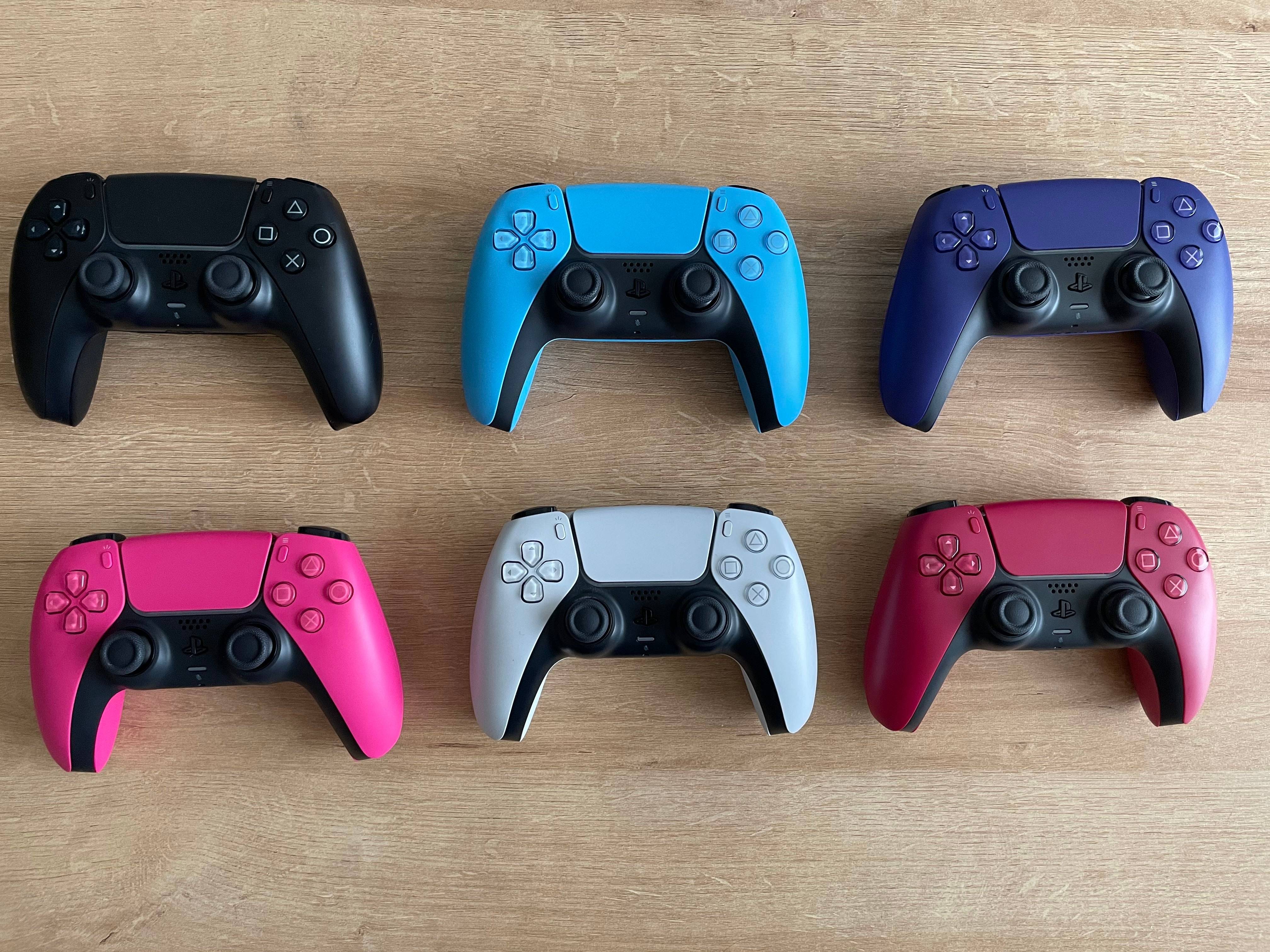
Sony Dualsense由于其创新功能,出色的抓地力和人体工程学设计而成为最佳PS5控制器,从而增强了您在PlayStation 5上的游戏体验。虽然将其连接到最佳游戏PC可能在DualShock 4方面具有挑战性,但DualSense提供了更强大的PC支持,使其成为最佳PC控制器中的最高竞争者。在下面,您会找到有关如何将双重义与PC连接到PC的直接指南。
将PS5控制器与PC配对所需的项目

  • 可以使用数据的USB-C电缆
  • PC的蓝牙适配器

将双重态连接到PC可能很简单,但是您需要正确的设备。单独购买时,DualSense不会带有USB电缆,并且并非所有PC都具有内置的蓝牙。要将双重义与PC配对,您将需要一个支持数据传输的USB-C电缆 - 有些预算电缆只能提供电源。如果您的PC具有USB-C端口,或用于传统矩形USB端口的USB-C-C-TO-A电缆,则可以使用C到C电缆。

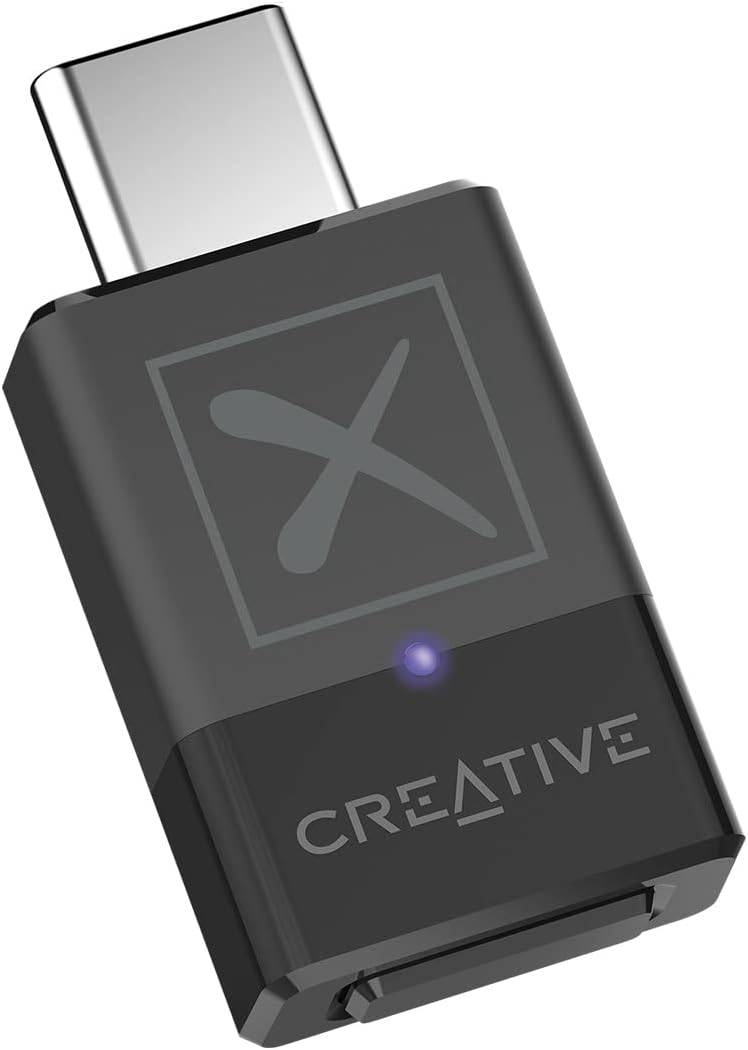
如果您的PC缺乏蓝牙,请补充它很简单。提供了许多蓝牙适配器,从适合PCIE插槽的蓝牙适配器到只需要免费的USB端口的蓝牙适配器。
我们的首选

创意BT-W5蓝牙发射机

在亚马逊上看到

如何将PS5控制器与USB配对PC
  1. 将所选的USB电缆插入PC上的开放端口。
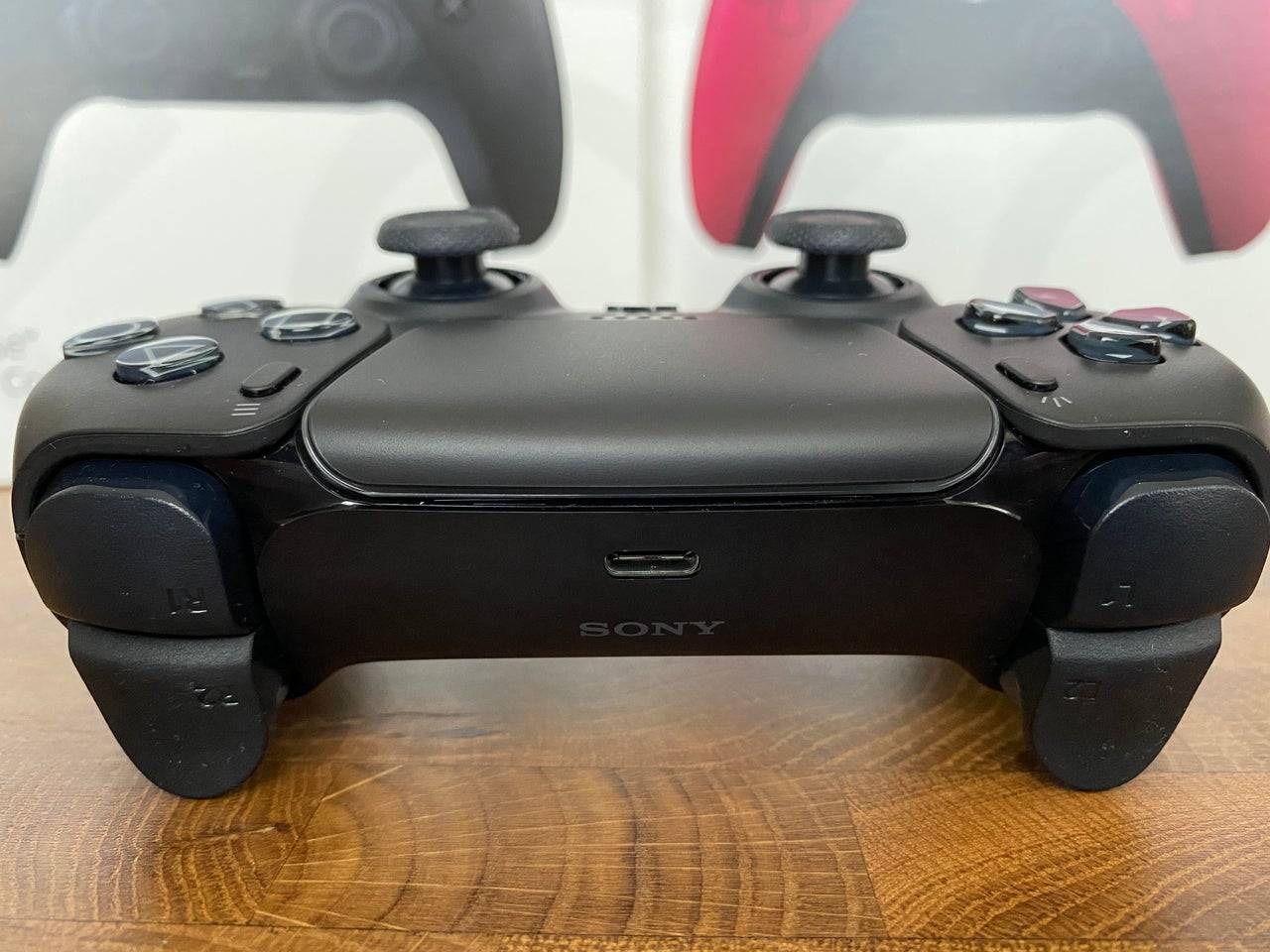
  2. 将电缆的另一端插入您的DualSense控制器上的USB-C端口。
  3. 等待您的Windows PC识别DualSense控制器作为游戏板。

如何通过蓝牙将PS5 DualSense控制器与PC配对

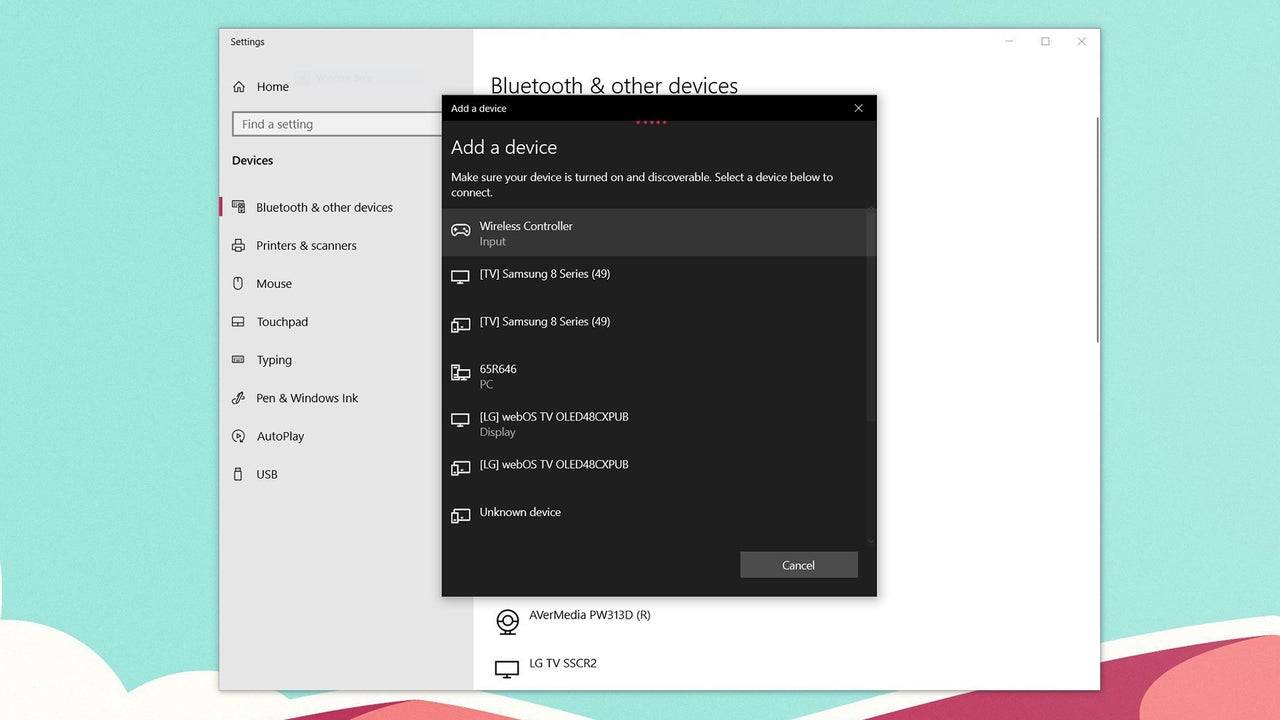
  1. 通过按Windows键,键入“蓝牙”,然后从菜单中选择**蓝牙和其他设备**,访问PC的蓝牙设置。
  2. 选择**添加蓝牙或其他设备**。
  3. 在弹出窗口中选择**蓝牙**。
  4. 在您的双义控制器上(确保其断开并关闭电源),并按下PS按钮,并同时按下PS按钮(在D-Pad旁边)(旁边),直到触摸板下的灯条开始闪烁。
  5. 在您的PC上,从可用的蓝牙设备列表中选择DualSense控制器。

最新文章
  • 武昌开发商就《落羽》性能问题回应玩家关切

    ​最新消息:今日(7月28日)早些时候,《武昌:陨落之羽》的开发商利恩泽通过Steam发布了一份更新声明。声明中,开发商针对游戏发布初期出现的问题再次致歉,并承诺将很快提供一份"全面的说明"来解释问题根源。此外,利恩泽表示团队正在"密切关注所有社区渠道",并向玩家保证"无论是批评还是建议,所有的声音都已收到、仔细倾听,并正在积极讨论以寻求解决方案。"针对预购奖励和初始补偿方案的具体问题,利恩泽宣布了新的措施:Steam豪华版所有者将额外获得三套豪华服饰和四款新武器;标准版与豪华版的所有玩家都将额外

    by Zachary Dec 20,2025

  • 亚马逊会员日限时优惠:PS5 DualSense Edge手柄降至122美元

    ​索尼 PlayStation 5 DualSense Edge 无线精英手柄很少从其标准的 200 美元价格点提供折扣。幸运的是,Prime Day 带来了一个特别的优惠——结账时可享额外折扣,只需 122.27 美元即可购得"如新"二手版本。这罕见的 39% 折扣力度,使得考虑亚马逊翻新认证的"如新"产品变得物有所值,"如新"通常指物品本身状态完好,仅包装有轻微磨损。此外,您还可以享受亚马逊标准 30 天退货政策的保障。PS5 DualSense Edge 控制器(如新二手)- 仅售 122

    by Patrick Dec 19,2025

最新游戏
Indian Bike Game 3d Driving

战略  /  1.5  /  53.51MB

下载
Hnefatafl

桌游  /  3.91  /  95.0 MB

下载
Ultimate Robot Merge

动作  /  0.3.9  /  34MB

下载