
大多數現代遊戲都會提供 DirectX 11 和 12 兩種選項,而《Ready or Not》也不例外。對於那些不太熟悉技術細節的玩家來說,在兩者之間做出選擇可能會有些困難。雖然 DirectX 12 更新,並可能提供更好的效能,但 DirectX 11 通常被認為更可靠。那麼你應該選擇哪一個呢?
認識 DirectX 11 與 DirectX 12
簡單來說,DirectX 11 和 DirectX 12 是協助你的硬體與遊戲溝通的媒介。它們的角色包括協助你的 GPU 渲染遊戲內的視覺效果與環境。
DirectX 11 較舊,開發者較易於實作。然而,它並未充分利用 CPU 和 GPU 資源,這意味著它無法最大化你系統的潛力。即便如此,由於從開發角度來看它直觀且高效,它仍然被廣泛使用。
另一方面,DirectX 12 更新,在遊戲過程中能更有效率地管理 CPU 和 GPU 資源。它也為開發者提供了更廣泛的優化工具,使他們能夠微調遊戲以獲得更高的效能。話雖如此,開發者需要付出更多努力才能真正發揮其優勢。
玩《Ready or Not》應該使用 DirectX 11 還是 DirectX 12?
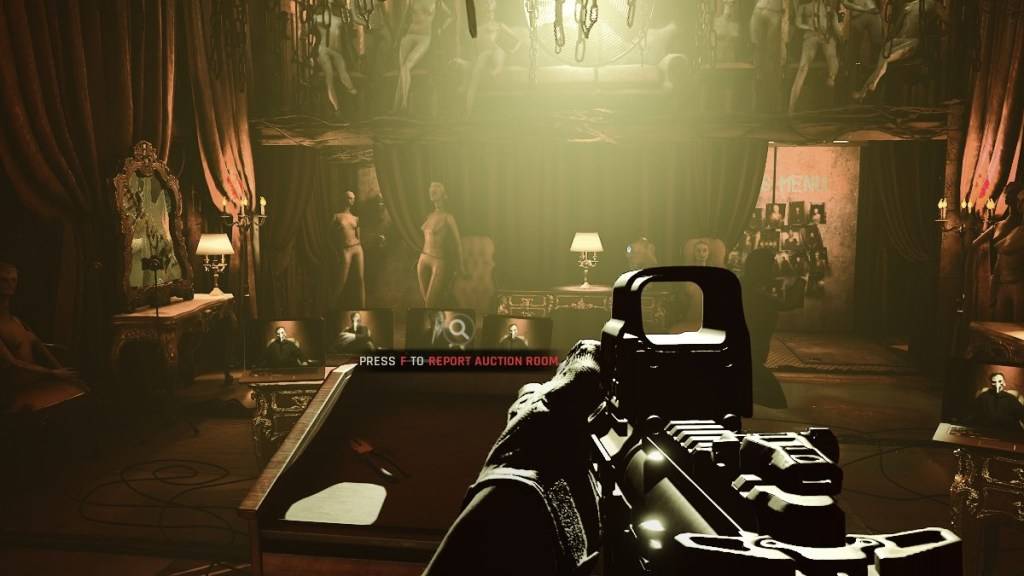
正確的選擇很大程度上取決於你的系統。如果你擁有一台現代化的高階 PC,且顯示卡能很好地支援 DirectX 12,那麼 DirectX 12 可能是更好的選擇。它能更有效地管理 GPU 和 CPU 資源,將工作負載分配給多個 CPU 核心,從而提升整體效能。你可以期待更高的幀率、更流暢的遊戲體驗,甚至在某些情境下獲得增強的視覺效果——而效能更好,說不定能讓你活更久(或許也不會)。
儘管 DirectX 12 有這些優勢,但它對較舊的硬體來說並不理想,反而可能導致效能問題而非改進。如果你使用的是較舊的 PC,最好堅持使用 DirectX 11,因為它在老舊系統上往往更穩定。
總之,如果你的 PC 很現代化,就選擇 DirectX 12 以獲得更好的資源管理和效能。如果你的系統較舊,那麼 DirectX 11 是更安全且穩定的選擇。
相關文章:所有《Ready or Not》中的軟性目標,列表
如何在《Ready or Not》中設定渲染模式
你可以透過 Steam 啟動遊戲時選擇渲染模式(DX11 或 DX12)。此時會彈出一個視窗,詢問你是否要使用 DX11 或 DX12 啟動遊戲。
只需選擇適合你系統的選項。較新的 PC 使用 DX12,較舊的則使用 DX11。
如果此視窗沒有自動出現,可以透過以下方式存取:
在你的 Steam 收藏庫中,在 Ready Or Not 上按滑鼠右鍵並選擇「內容」。 會彈出一個新視窗。點擊「一般」分頁,然後點擊「啟動選項」的下拉式選單。 從該下拉式選單中,選擇你想要的渲染模式。
以上便是關於在《Ready or Not》中選擇 DX11 和 DX12 所需了解的一切。
《Ready or Not》現已於 PC 平台推出。