
大多数现代游戏都提供 DirectX 11 和 DirectX 12 选项,《严阵以待》也不例外。对于那些不太熟悉技术细节的玩家来说,在两者之间做出选择可能有些棘手。虽然 DirectX 12 更新且可能提供更好的性能,但 DirectX 11 通常被认为更可靠。那么,你应该选择哪一个呢?
理解 DirectX 11 和 DirectX 12
简单来说,DirectX 11 和 DirectX 12 是帮助你的硬件与游戏通信的中间层。它们的作用包括协助你的 GPU 渲染游戏内的视觉效果和环境。
DirectX 11 出现得更早,对开发者来说更易于实现。然而,它不能充分利用 CPU 和 GPU 的资源,这意味着它无法最大化你系统的潜力。即便如此,它仍然被广泛使用,因为从开发角度来看,它简单且高效。
另一方面,DirectX 12 更新,在游戏过程中能更高效地管理 CPU 和 GPU 资源。它还为开发者提供了更广泛的优化工具,使他们能够对游戏进行微调以获得更高的性能。话虽如此,开发者需要付出更多努力才能真正发挥其优势。
《严阵以待》应该使用 DirectX 11 还是 DirectX 12?
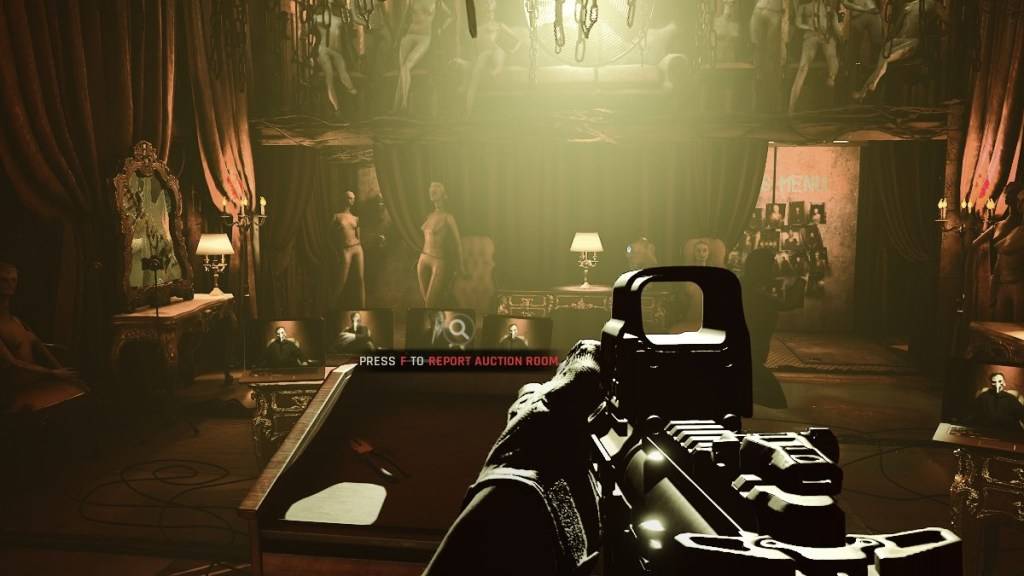
正确的选择在很大程度上取决于你的系统。如果你拥有一台现代的高端 PC,其显卡对 DirectX 12 支持良好,那么 DirectX 12 很可能是更好的选择。它能更高效地管理 GPU 和 CPU 资源,将工作负载分配到多个 CPU 核心上,从而提升整体性能。你可以期待更高的帧率,更流畅的游戏体验,在某些情况下甚至能获得增强的视觉效果——而有了更好的性能,你或许能活得更久(或者也许不能)。
尽管 DirectX 12 有诸多优势,但它并不适合较旧的硬件,反而可能导致性能问题而非改善。如果你的 PC 比较老旧,最好坚持使用 DirectX 11,因为它在旧系统上往往更稳定。
简而言之,如果你的 PC 是现代的,请选择 DirectX 12 以获得更好的资源管理和性能。如果你的系统较老,DirectX 11 是更安全、更稳定的选择。
相关阅读:《严阵以待》中所有软目标列表
如何在《严阵以待》中设置渲染模式
你可以在通过 Steam 启动游戏时选择渲染模式(DX11 或 DX12)。将会出现一个窗口,询问你是要使用 DX11 还是 DX12 启动游戏。
只需选择适合你系统的选项。对于新 PC 使用 DX12,对于旧 PC 使用 DX11。
如果此窗口未自动出现,可按如下方式访问:
在你的 Steam 游戏库中,右键点击《严阵以待》并选择 "属性"。 将弹出一个新窗口。点击 "常规" 选项卡,然后点击 "启动选项" 下拉菜单。 从该下拉菜单中,选择你想要的渲染模式。
以上就是你在《严阵以待》中选择 DX11 和 DX12 需要了解的全部内容。
《严阵以待》现已登陆 PC 平台。